 Google+
 是一個Google所推出的社群服務,目前雖然仍需要邀請函才能使用,不過已經有為數不少的網友已經在上面發表訊息了,而這個服務和Facebook可以說是非常地相像,不過在隱私權方面做得更好,而且沒有討人厭的民調和小遊戲,再加上沒有廣告,而且目前還沒有看到Flash的痕跡,也因此載入速度相當地快。
而我們在使用這類的社交網站時,往往都會有許多的快速鍵可以協助我們快速進行社交,而以下就我們的留言牆上,可能會用到的技巧做一個整理,也歡迎大家來做一個補完的動作。
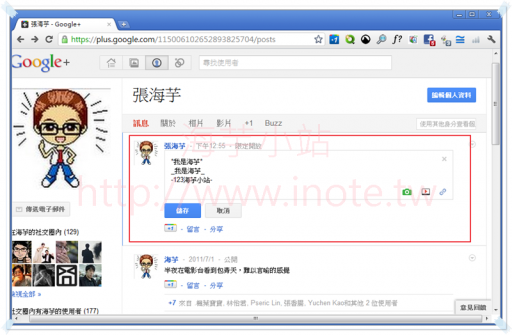
一、 幫字體加上斜體、加粗、加刪除線1. 加粗:*我是海芋*,其中「我是海芋」可以換成你想要的文字
2. 加斜:_我是海芋_,其中「我是海芋」可以換成你想要的文字
3. 加刪除線:-我是海芋-,其中「我是海芋」可以換成你想要的文字,
但第一個字目前不能為中文二、 訊息文字打錯了怎麼辦,沒關係,可以重新編輯Google+的訊息文字我們只要按下訊息旁的小箭頭,接下來按下【編輯這則訊息】就可以啦!而編過之後,會有你最的編輯時間浮出來。
三、影片、圖片加到Google+的訊息內如果要將影片或圖片加到訊息內的話,那麼只要用拖的,將影片或是圖片「拖」進對話框中,就可以啦!
放開之後,就開始上傳了,記得圖片的話,
大小在「2048*2048」內的圖片都不計使用空間的唷,超級大方的啦!
四、慎選發言對象在發表訊息之前,我們必須可以設定一下,我們這則訊息要給誰看,這樣才不會不小心將你的私密事都給公開出去啦!而這個設定在「新增分享對象」這則是可以設定,當然你可以選擇要設定一個「群組(Circle)」,或是輸入某人的電子郵件。
而對方在看到你的這則訊息後,他則是可以按下【限定開放】,來看你分享給誰去了。
五、在Google+的訊息中標記某人你只要在訊息框中,使用「@某人」就可以了。
六、討厭無聊的訊息嗎?忽略它吧Google+的留言牆系統其實有點像論壇,只要有人回應過那則訊息又會浮上來,而如果是熱門的訊息就會一直佔著,這時我們可以把這則訊息忽略掉,只要按下訊息旁的小箭頭,接下來按下【忽略這則訊息】就可以啦!
七、不希望別人轉你的文章嗎?快使用禁止轉貼;或者,我只是想自言自語....我們可以禁止別人到處轉我們的文章,尤其是我們的心情寫照,這時只要按下訊息旁的小箭頭,接下來按下【停用轉貼功能】就可以啦!
當然,也可以設定別人不能回我們的訊息這時只要按下訊息旁的小箭頭,接下來按下【停用留言功能】就可以啦!
八、快速回覆留言Google+其實提供幾乎全鍵盤的操作方式,如果你懶得動滑鼠的話,又想快速回覆留言的話,只要按下【Enter】。
而之後,就會有留言框,你就可以在裡面打打字啊。
最後,如果要發表回覆的話,那麼按下【Tab】→【Enter】來回覆留言就可以啦!
九、快速跳到上、下則訊息除了快速回覆留言外,我們可以使用「j」和「k」鍵,分別跳到下一則和上一則訊息去。
十、得到Google+訊息連結要得到這個訊息的連結分享給朋友其實很簡單,按下「時間標記」就可以啦!
jolin 發表在 痞客邦 留言(0) 人氣(172)
 許久前,聽說Bit.ly這個提供短網址服務的網站,即將推出「自訂網址」的短網址服務,也就是說大家可以自己買個網域名稱(Domain Name)然後到Bit.ly Pro網站去免費開設帳號、設定短網址功能,以後就可以用自己的網址來轉貼你要發佈的資訊。
Bit.ly Pro的自訂網址縮址功能除了可以將較長的網址縮短之外,還提供了跟原本的Bit.ly服務一樣的點閱統計功能,除了可以統計「Total Clicks」總點擊數之外,還有點擊趨勢圖可以看流量與點閱狀況,除此之外還有世界地圖可以觀察大部分的流量來源是來自哪些國家,並可展示最近60分鐘內的「Referrers」推薦來源,讓我們可以更清楚的了解訊息傳遞的方式與流量來源。
許久前,聽說Bit.ly這個提供短網址服務的網站,即將推出「自訂網址」的短網址服務,也就是說大家可以自己買個網域名稱(Domain Name)然後到Bit.ly Pro網站去免費開設帳號、設定短網址功能,以後就可以用自己的網址來轉貼你要發佈的資訊。
Bit.ly Pro的自訂網址縮址功能除了可以將較長的網址縮短之外,還提供了跟原本的Bit.ly服務一樣的點閱統計功能,除了可以統計「Total Clicks」總點擊數之外,還有點擊趨勢圖可以看流量與點閱狀況,除此之外還有世界地圖可以觀察大部分的流量來源是來自哪些國家,並可展示最近60分鐘內的「Referrers」推薦來源,讓我們可以更清楚的了解訊息傳遞的方式與流量來源。
jolin 發表在 痞客邦 留言(0) 人氣(866)
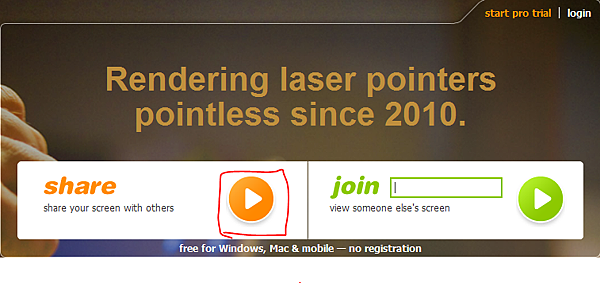
Join.me 是一個很簡易的遠端軟體,並且支援多人同時
簡單幾個步驟,就能把你的電腦畫面呈現給指導者,讓他協助你電腦上的問題喔 ^^
要如何使用呢? 以下是界逸用google瀏覽器做的圖解教學
首先進入
https://join.me/jolin 發表在 痞客邦 留言(0) 人氣(106)

Twitter 基本上帳號
越多越好,好友數量也是越多越好,但是也不能違反 Twitter 之基本限制,以下是當你操作 Twitter 帳號時需多留意的地方,避免被封號:
jolin 發表在 痞客邦 留言(3) 人氣(51,933)
 1. 完整填寫會員申請書簽名並傳真至台北總公司 (02)2578-2925 下載
因為是PDF檔因此請從 檔案 >>> 另存新檔 存到桌面後列印出來填寫喔!
1. 完整填寫會員申請書簽名並傳真至台北總公司 (02)2578-2925 下載
因為是PDF檔因此請從 檔案 >>> 另存新檔 存到桌面後列印出來填寫喔!jolin 發表在 痞客邦 留言(0) 人氣(16)
讓Gmail畫面變得更清爽的神秘法寶:Better Gmail
|
Gmail由於空間不斷加大、篩選垃圾郵件的功能又強,深得網友們的青睬,但相對 的,大家也必須忍受網頁版的陽春介面和無所不在的廣告。如今「Google Chrome」使用者,只要加裝「Better Gmail」這個擴充功能套件,就能輕易將不想看到的部分通通隱藏起來!
》官方網址: http://goo.gl/rCi8
Step
1.開啟「Google瀏覽器」後,連至「 http://goo.gl/rCi8 」,並按下[安裝]。
2.此時會跳出「確認安裝」對話盒,按下[安裝]進行安裝擴充功能套件的程序。
3.安裝完成後,會出現選項設定的頁面,我們可以根據個人需求進行逐項的勾選動作。如果懶得看那麼多,就直接勾選最下方的「I’m tired of clicking!I wanna check all.」會將所有選項都勾選,然後按下[Save]。
4.進入Gmail後,會發現當游標移到收件匣中任一封郵件上,會出現顏色明顯的光棒,而且原本郵件附件的迴紋針符號,也會依附件檔案類型而出現不同的符號。
5.此外,原本下方一堆有的沒的訊息,也變得一乾二淨。
6.點進郵件內容,原本在郵件右側揮之不去的關鍵字廣告,以及「全部展開」等連結,也通通消失囉!

想知道更多不為人知的電腦密技嗎?請看「密技偷偷報【密】字第伍拾肆號」
|
|
|
站長親授!WordPress 3.0部落格架站十堂課
|
|
讓你的網站跑得更快
|
當部落格的訪客人數、或安裝的外掛數量增加到一定程度時,大量的資料庫存取會對主 機造成不小的負擔,甚至可能因為超過CPU的配額而被主機商暫時關閉網站。因此我們要安裝「快取外掛」,將你的WordPress網頁「靜態化」,可大量 減少資料庫的存取,降低系統負擔,甚至能讓你的部落格跑得更快喔!
》下載網址: http://downloads.wordpress.org/plugin/quick-cache.2.2.7.zip
Step
安裝好Quick Cache後,後台功能選單會多出一個名為「Quick Cache」的最上層項目,點擊就能顯示設定網頁,這邊總共有14項設定值,它們的功能分別是:
1.Quick Cache:是否要啟用Quick Cache;啟用外掛並不會啟動快取處理,必須選用「On (Enable)」才能立即啟用快取功能。
2.Internal Debugging:是否啟動內部除錯功能,功能尚在發展中,請保持預設值即可。
3.Logged In Users:已登入的使用者是否不做頁面快取 ,讓作者能隨時看到更新後的頁面而不會讀取到快取的頁面。
4.GET Requests:是否要快取網址參數(即以GET方式叫用網頁時以?與&組成的網址部份,術語稱為Query String),若你的固定網址格式是Query String形式則選為「False」,否則使用預設的「True」即可。
5.Client-Side Cache:是否也同步啟用瀏覽器的快取,如果沒有太多的使用者登入則可以設定成「True」,否則使用預設的「False」。
6.Cache Expiration Time:設定快取的逾期時間;如果不經常更新網站則可以設定逾期時間為604800秒(一週),逾時時間越長則快取的效能越好;預設時間是3600秒(一小時)。
7.Dynamic Cache Pruning:是否在編輯文章或分頁後立即執行動態的快取修正。如果我們把快取逾期時間設定成一小時,那麼在一個小時內訪客都會很迅速的看到同一個由快 取取出的靜態網頁內容,但如果修改了文章通常我們會希望能馬上讓讀者看到變動,這時設定動態快取更新就能馬上讓新內容顯示出來。
8.No-Cache URI Patterns:有些特定網頁我們會希望每次都是新的內容,此時可以輸入網址的部份文字在這個選項裡,每個檔案一行,檔名區分大小寫且不能以「http://」開頭。
9.No-Cache Referrer Patterns:針對從某些引薦網址進入的訪客設定能讀到非快取的內容,將這些網址的部份文字輸入,每個網址一行即可。
10.No-Cache User-Agent Patterns:讓特定的瀏覽器能讀到非快取的內容,一般是針對如iPhone、BlackBerry等手機瀏覽器做的設定。
11.Mutex File Locking:訪客眾多的網站需要針對檔案共用時的鎖定機制設定,以提昇效率。請先保持預設值即可。
12.MD5 Version Salt:進階功能,快取檔名以MD5形成Hash字串,加入自行定義的字串來產生新的Hash字串。
13.SiteMap Auto-Caching:是否要將網站地圖或特定網址設定成自動快取狀態,當某篇文章被第一次閱讀時,系統立即做快取處理。
14.Deactivation Safeguards:停用Quick Cache外掛時,現有的設定選項是否要先儲存起來,當再度啟用時才不用再重新設定,建議啟用這個選項。
|
|
jolin 發表在 痞客邦 留言(0) 人氣(135)
台灣能線上刷卡的visa金融卡 ,讓沒信用卡的也能成為正式會員
目 前從2006年開始,一共有1 1家銀行可以申請辦理visa金 融卡,但是有的銀行不提供線上刷卡業務 ,所以經過對每一家銀 行詢問之後 ,有以下6家是可以提供線上刷卡 的,提供參考:
華南銀行
台新銀行
中 國信託商業銀行
國泰世華銀行
不過只有國泰世華 ;台新 ;華南 和中國信託可以當天開戶,當天拿到visa金融 卡, 其他銀行都要1星期才拿的到卡 ,所以建議去國泰世華 , 台新銀行、華南銀行 和中國信託辦理~
維瑪網路創業家準會員如何註冊升級成為正式會員 圖解
友情提醒:
1.居住台灣的伙伴,地址請使用中文
2.每個欄位都要仔細填寫
3.請輸入您真實姓名[領獎金時需要匯入本人戶頭]
4.請記錄下您所設定的密碼 以免忘記
5.地址欄位請務必照圖解指示填寫!! 如不清楚請連繫您的推薦人
6.從準會員升級正式會員 可自由選擇首次訂購套裝[每盒2大瓶裝]
7.公司獎金的配合銀行為華南銀行及郵局兩家,如果指定他家銀行為你的獎金帳戶需要酌收匯款手續費。
一盒(維瑪營養方案)-台幣3300元/[組織獎金封頂-台幣33000元/週薪]
四盒(亞洲基本創業包)-台幣13200元/[組織獎金封頂-台幣99000元/週薪]
六盒(亞洲銀級創業包)-台幣-19800元/[組織獎金封頂-台幣330000元/週薪+12週免重消]
十五盒(亞洲金級創業包)-台幣49500元/[組織獎金封頂-台幣825000元/週薪+24週免重消]
外加VemmaBuilder自動網路平台月租費19.95美元[約台幣659元]
(隨著每家銀行的規定不同會再收取"國外交易授權結匯手續費",華南銀行是台幣10元)
※上述以台灣幣值為例,各國區域請在VemmaBuilde"我們的產品"選項參考了。
ps:三個月內可累加 總盒數決定未來封頂組織獎金金額
ps2:免重銷優惠 僅適用Vemma亞洲地區
☆每週業績結算時間:
美國太平洋時間週五零晨00:00
台灣時間週五下午15:00
(也就是在這個時間沒有提升正式會員,原本排在你以下的M正式會員將會超越你)
01.登入你自己的維瑪網路創業家網站:
https://www.vemmabuilder.com/login/index.jsp
02.在維瑪網路創業家前台頁面 點擊"升級會員!!!"按鈕
03.進入 正式會員 註冊 頁面
請依照以下圖示 輸入正確資料 後即完成

ps:地址填寫方式:例如你的地址為~台北市信義區忠孝東路5段30號5樓 之一
地址:忠孝東路5段30號5樓之一
之一
地址:忠孝東路5段30號5樓之一
城市:信義區
地區:台北市.(R.O.C.)
 ps2:什麼是信用卡到期日? 就是您信用卡/VISA金融卡正面下方 通常是兩個日期的右邊日期[例如:09/09 12/16 到期日就是12月/2016年 ]
ps3:什麼是信用卡驗證碼? 就是您的信用卡/VISA金融卡 背面黑色數字末三碼
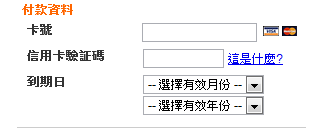 ps4:選擇產品和網路創業家月租費 及確認[立刻開始賺錢]

※維瑪網路創業家網上交易請款的作業流程:
vemmabuilder會先圈走19.95美金之後再把信用卡、(VISA&Master金融卡及永豐酷幣卡)的數據傳給各分公司再由各分公司做產品請款的流程,故而請小心地將你的地址欄位寫對以利公司作業順暢。
※永豐Gift卡‧酷幣卡注意事項:永豐Gift卡‧酷幣卡的存款上限為10,000元,如果要購買多組的話,可以先行網上操作通過vemmabuilder後再填寫會員申請書及匯款給公司再電話跟公司照會完成相關程序。
可網上交易的VISA\Master金融卡
無信用卡也無VISA&Master金融卡
04.如何知道正式連接成功?當按下立刻開始賺錢的按鈕後,稍微等等,在系統取得銀行的授權碼時將會跳轉到以下畫面
當你看到"登出"出現時,即表示你已經正式成為正式會員了,因為準會員是沒有登出的。
下次,你再登入時就要使用變更後的密碼了。
※VISA&Master金融卡>>>可以網上交易的有:
華南銀行
台新銀行
中國信託商業銀行
國泰世華銀行
匯豐銀行
聯邦銀行
無信用卡也無VISA&Master金融卡>>>永豐Gift卡‧酷幣卡 (目前永豐酷幣卡正在升級為晶片卡,暫時停止申請,恢復了再另行通知)(預計八月一日恢復申辦)
開戶需要物品:雙證件、印章、1 千元、 還有辦卡原因(怕人頭戶) ,但申請vsia金融卡,也是需 要 滿20歲哦!(台新銀行的回答,其他銀行 沒問)
重點:目前台灣銀行法規定:銀行開戶需要在你的戶藉地 ~~請告知銀行開戶理財使用~~
PS.有夥伴反應,華南銀行會刁 難要在居住轄區才 能辦理;中國信 託說每月第二次要50元手續費; 所以請各位夥伴辦理前注意一下唷 ,或許每個地方有每個地方的規定 吧, 所以建議先打電話問客服喔!
PS.建議申請華南銀行的,未來領獎金才不用扣手續費
jolin 發表在 痞客邦 留言(0) 人氣(471)

你可能沒想過的密碼保護秘訣
今天要提供大家3個密碼設定小秘訣
1.切勿在不同的網站使用相同的密碼,這樣,萬一有某個帳號遭到入侵,您才不必擔心其他帳號的安全問題。 jolin 發表在 痞客邦 留言(0) 人氣(37)
jolin 發表在 痞客邦 留言(0) 人氣(471)
jolin 發表在 痞客邦 留言(0) 人氣(58)
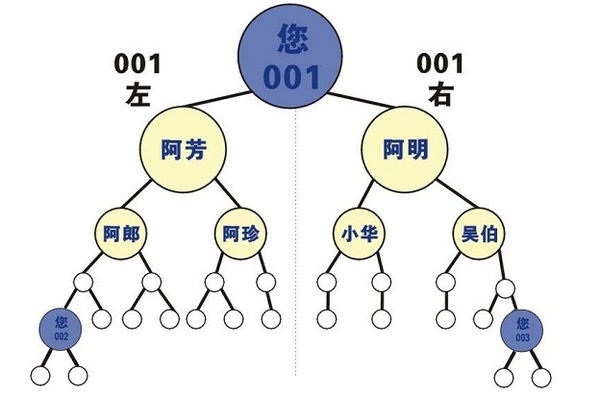








 ╔圖解 &下載& 教學區╗ (8)