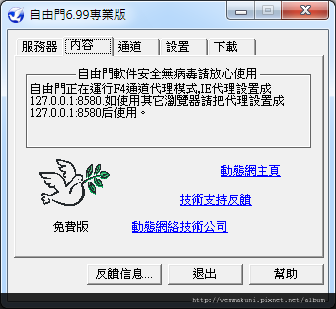
【軟體名稱】自由門Freegate 免安裝中文版
【軟體版本】7.15
(2011/07/23)
【官方網頁】http://dongtaiwang.com/【語言介面】中文
【軟體分類】proxy
自由門是動態網公司研製的一種突破網路封鎖的軟體,該軟體一般用來突破防火牆 和
瀏覽海外敏感網站或郵件。
由於公司行號及相關機關加強封鎖,該軟體也不斷升級以對抗。
jolin 發表在 痞客邦 留言(0) 人氣(746)
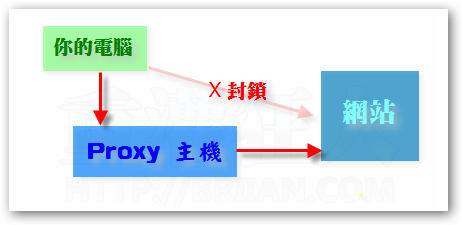
當我們上網時,電腦跟電腦間是透過IP跟網址互相連結的,每一台電腦對外都會有一個相對應的IP位址。如果某個網站不讓某些IP的電腦連上來的話,則可以很簡單的用「封鎖IP」的方式來將對方電腦擋掉。如果你的IP被擋掉了,其實也可以改掛各種Proxy來改變連線途徑,透過這些
中介電腦來突破封鎖。以下簡單介紹如何設定IE與Firefox瀏覽器的Proxy,讓我們可以用一些常見的免費Proxy來連上把你封鎖掉的網站。
jolin 發表在 痞客邦 留言(0) 人氣(4,260)
 goo.gl URL 快速製作短網址(Google Chrome擴充套件)網址縮短、縮短網址、
goo.gl URL Shortener
jolin 發表在 痞客邦 留言(0) 人氣(2,159)
jolin 發表在 痞客邦 留言(0) 人氣(4)

google瀏覽器在會議室打中文
安裝最新adobe install_flash_player.exe
然後開啟Google Chrome瀏覧器
網址列輸入about:plugins
jolin 發表在 痞客邦 留言(0) 人氣(232)
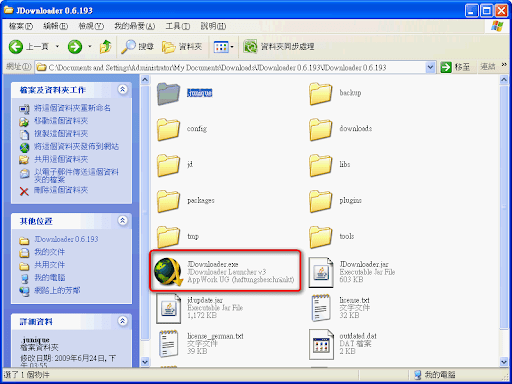 Step 1.
首先,先下載此一軟體,而下載過後,只要執行「JDownloader.exe」即可。
Step 2.
在開啟軟體後,
只要複製連結,就可以將要下載的檔案加入下載的佇列。而如果是「Youtube」的連結,則會要您選擇要下載檔案的類型,如「mp3」、「mp4」或是「flv」。
Step 3.
預設的下載位置是放在D槽中,如果要改變預設的下載路徑,只要按下〔軟體設定〕→〔下載與網路〕,並選擇要儲存的位置就可以了!
Step 4.
而如果要開始下載,只要選擇要下載的檔案,按下滑鼠右鍵,並選擇是要下載選擇的檔案或是全部都開始下載。
Step 5.
如果你有多個連結需要下載,那你只要按下〔連結獲取〕→〔加入網址〕,這樣就可以一次輸入多個網址囉!
Step 6.
而在下載時,由於版權的問題,他會提醒您選閱讀該免費空間的使用說明,這時只要勾選「我同意服務條款」後,按下〔確定〕即可。而這個問題只會問你一次而已。
Step 7.
而有些免費空間,如BDG,需要輸入認證碼才能進行下載,這時他就會跳出該免費空間的認證碼,你只要輸入認證碼後,就可以進行下載囉!
Step 8.
以此軟體的預設下載是以一次會進行兩個任務的下載,你可以在下方的面版中來調整。
Step 9.
而此軟體在下載檔案完成後,針對壓縮檔會進行自動解壓縮的動作,這時我們可以按下左側的「模組」→「帳號&密碼」→「壓縮檔密碼」,並在「密碼清單」處,輸入可能的解壓縮密碼,他會針對這些密碼一個個去做測試的動作。
jolin 發表在 痞客邦 留言(0) 人氣(1,066)

自製 清除電腦系統垃圾 小工具程式
每天使用電腦 瀏覽網頁 郵件
不知不覺中 電腦越來越慢 猶如癡呆般運行遲緩
jolin 發表在 痞客邦 留言(0) 人氣(4,154)
adobe flash player下載更新圖示教學 (此教學 IE9 版) |
|---|
adobe flash player 官方
((無法進入線上說明會或教室 可先執行此動作))
|
|---|
1 |
進入adobe flash player 官方 => 選取[下載] |
|
|---|

|
|---|
2 |
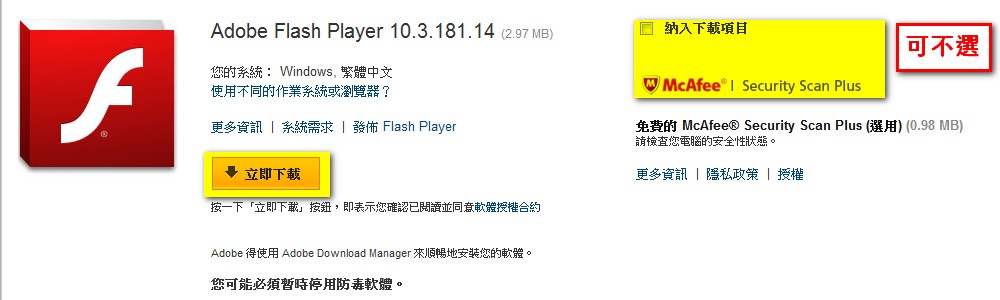
選取adobe flash player 下載 (圖示) |
|
|---|
|
|---|
3 |
立即下載 (圖示) |
|
|---|
|
|---|
4 |
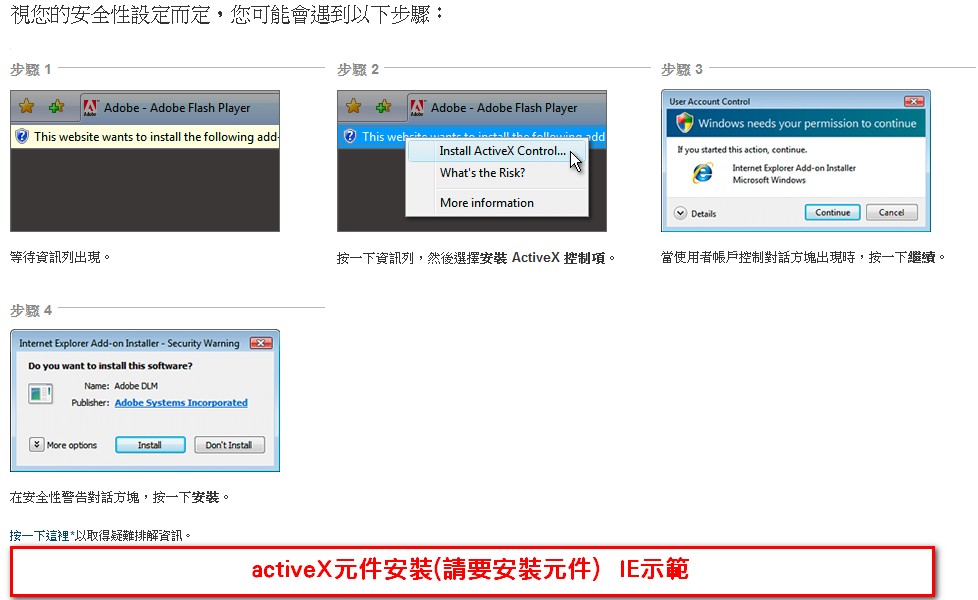
安裝 activeX 元件 (圖示) |
|
|---|
|
|---|
5 |
確定[安裝] (圖示) |
|
|---|

|
|---|
6 |
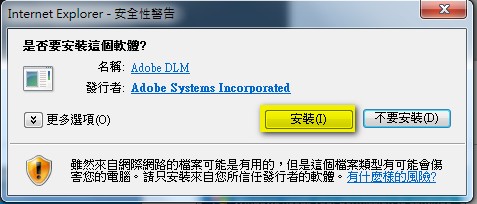
安全性警告 再次確認 [安裝] |
|
|---|
|
|---|
7 |
自動下載adobe 最新更新安裝 |
|
|---|

|
|---|
8 |
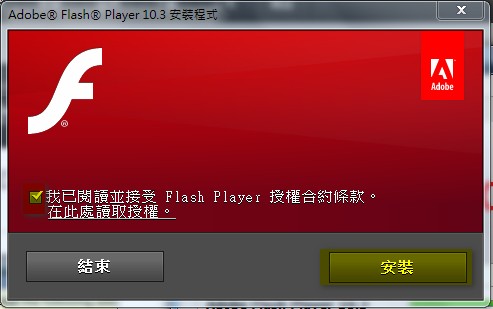
選取我已閱讀並接受 Flash Player授權合約條款 [打勾] =>[安裝] |
|
|---|
|
|---|
9 |
記得相關軟體和瀏覧器關閉 (安裝完也須關閉瀏覧器 更新才算完成) |
|
|---|
此圖示是警示未關閉的軟體程式(示範圖)

|
|---|
注意事頂: |
|---|
如果一直失敗無法更新
可由此 下載 adobe下載 [ xun6]
|
|---|
jolin 發表在 痞客邦 留言(0) 人氣(2,904)

軟體名稱:Free YouTube Uploader
軟體版本:2.2.3.51
jolin 發表在 痞客邦 留言(0) 人氣(2,797)
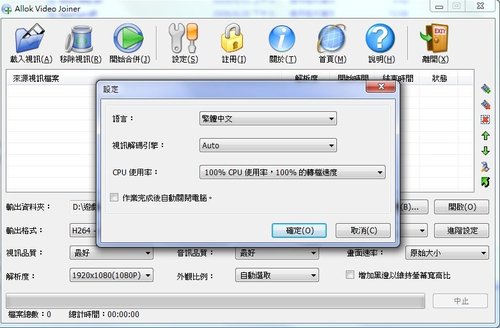
打開主程式介面之後,上方有一個設定,按了之後如圖
可以選擇語言,CPU使用率,看個人習慣自己設定。
jolin 發表在 痞客邦 留言(0) 人氣(896)
 ╔圖解 &下載& 教學區╗ (8)